Cómo configurar a Amazon Alexa en español en Estados Unidos y otros países

Cómo configurar a Amazon Alexa en español en Estados Unidos y otros países

Amazon Alexa en español llegó a España, pero la puedes utilizar en tu celular Android o iPhone sin estar en ese país. Te decimos cómo configurar estos dispositivos para poder comunicarte en este idioma.


Amazon Alexa en español ya funciona, al menos con acento español.


Juan Garzón / CNET

Amazon anunció la llegada de sus dispositivos Echo a España esta semana y con eso también anunció que su asistente virtual, Alexa, funciona en español.

Sin embargo, por el momento Amazon Alexa no habla español en otras partes del mundo, mientras que Google Assistant sí lo hace en toda clase de celulares y hasta en bocinas inteligentes como la Google Home Mini.

Las buenas noticias son que aunque no vivas en España puedes lograr que Amazon Alexa funcione en español, al menos en tu celular. A continuación, te mostramos cómo hacerlo.

15

La cámara de seguridad Amazon Cloud Cam tiene su encanto [fotos]

Cómo configurar Amazon Alexa en español en tu celular

Dirígete a tus configuraciones del celular.


Cambia el idioma a español de España.


Si no lo has hecho, descarga el app Amazon Alexa de Google Play Store o el Apple App Store.


Abre el app de Amazon Alexa, presiona el icono de Alexa en la parte inferior media y háblale en español.


De esta manera, Amazon Alexa puede contestarte toda clase de preguntas y hasta contarte chistes o controlar dispositivos del hogar inteligente. Sólo ten en cuenta que esta versión de Alexa está optimizada para España, así que algunos aspectos culturales y locales podrían no tener sentido o funcionar tan bien como esperarías.

Amazon Echo (2nd Generation)

Amazon Echo (2nd Generation)


LEE NUESTRO ANÁLISIS

Vídeo: Amazon Echo Dot 3: Más potente y elegante pero igual de barata

Esto es lo último que hace WhatsApp para encantar a sus usuarios

Esto es lo último que hace WhatsApp para encantar a sus usuarios


La nueva función ya está siendo probada en una versión beta para Android del servicio de mensajería.

WhatsApp sigue los pasos de Messenger y lanzará actualización con ‘stickers’. La novedad ya fue desarrollada y está siendo probada en la versión beta para Android (2.18.329) y en la 2.18.100 para iOS.

Atrás están quedando los tiempos en que Whatsapp y el servicio de mensajería de Facebook eran completamente distintos. Hoy ya con el mismo dueño, ambas aplicaciones se parecen cada vez más.

La novedad estará acompañada junto a una tienda de adhesivos de los más diversos temas. Por ahora hay doce paquetes gratuitos, incluidos Cuppy de Minseung Song, Salty de Alisa Kryzhanovska y Komo de Sanat Rath. Hasta el momento, están disponibles solo pegatinas estáticas y se espera que en un futuro próximo también cuente con animadas.

Se desconoce si prontamente se podrá adquirir a través de una forma de pago otros diseños especiales de terceros, pero sí será una buena opción para que las marcas promocionen sus imágenes.

Anteriormente, esta función era un mero rumor hasta que fue lanzada en la versión beta para los teléfonos con Android. Ponga atención que la activación en iOS aún es muy lenta.

Para descargar la versión beta de Whatsapp en Android puede hacerlo aquí. Pero le advertimos que como es de prueba, puede tener ciertas fallas, por lo que no es estable al 100 %.

Según el sitio web de la compañía, para descargar y usar ‘stickers’ se debe abrir cualquier chat o grupo. Luego hay que pulsar el ícono de ‘emoji’ y escoger seguidamente la opción de etiquetas. A continuación, encuentre y toque la pegatina que pretende enviar.

Si desea más opciones de etiqueta, toque el icono ‘más’ y siga los pasos. Si quiere descargar otros autoadhesivos, puede acudir a la tienda de Google, donde podrá descargar aplicaciones de calcomanías.

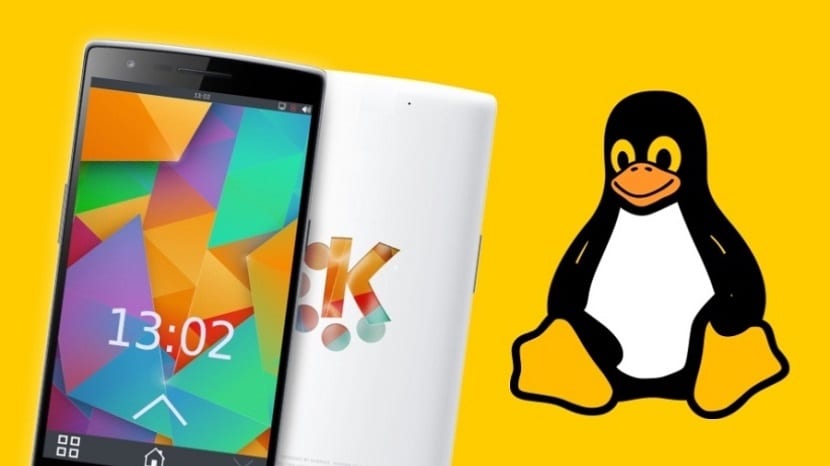
PinePhone: un teléfono inteligente con Linux ejecutando KDE Plasma

PinePhone: un teléfono inteligente con Linux ejecutando KDE Plasma


Pine64, el equipo detrás del Pinebook anunció que comenzará a trabajar en un teléfono inteligente barato basado en Linux.

Apodado el PinePhone, el teléfono se construirá alrededor de una de sus creaciones de Pine64, pues tomaran la base de la computadora de una sola placa Pine A64 para iniciar con el proceso de diseño,fabricación y construcción del PinePhone.

Seguramente algunos de ustedes recuerden Pine64, pues este es el fabricante y minorista detrás de Pinebook , una computadora portátil basada en Linux de bajo costo.

La compañía planea expandir sus mercados hacia el mundo de los dispositivos móviles con Linux de bajo costo, trabajando en un teléfono inteligente, denominado PinePhone.

Al igual que las computadoras portátiles baratas que vende Pine, el PinePhone probablemente no sea un monstruo de especificaciones.

De acuerdo con el equipo de Pine, planean basar el PinePhone alrededor de su modeo de computadora Pine A64.

Los diseños no se han finalizado, pero Pine64 ha planeado lanzar algunos kits de desarrollose lanzarán el 1 de noviembre con una fecha de lanzamiento proyectada del dispositivo de mediados de 2019.

Ha comenzado el mercado de los Smarphones con Linux

Luego del abandono de Ubuntu Phone, Purism Librem 5 parece que será de momento el próximo candidato de los teléfonos inteligentes con Linux.

Purism ya se ha asociado con grandes nombres como GNOME y KDE, y podemos esperar que el dispositivo comience a enviarse en abril de 2019 .

Pero como se mencionó al inicio del articulo ha aparecido que otro proveedor de hardware que está buscando desarrollar su propio teléfono inteligente Linux y entrar en este marcado.

El creador de KDE Neon, Jonathan Riddell, reveló esto en Open Source Summit, Edición Europa.

Al contactar al fundador de Pine64, TL Lim, se encontró que los dispositivos se llaman PinePhone y PineTab.

A partir del 1 de noviembre, Pine64 comenzará a enviar los primeros kits de desarrollo de PinePhone a los desarrolladores seleccionados de forma gratuita.

¿De que consta el Kit?

El primer PinePhone se entregará a los desarrolladores seleccionados de forma gratuita el 1 de noviembre.

Este es un kit combinado de zócalo PINE A64 + módulo SOPine + Pantalla táctil de 7 ″ + Cámara + Wifi / BT + Caja de Playbox + Estuche de batería de Ion de litio + LTE cat 4 dongle USB.

Estos kits combinados permitirán a los desarrolladores saltar y comenzar el desarrollo de PinePhone.

La plataforma PINE A64 ya tiene una versión principal del sistema operativo Linux gracias aPINE64 Comunidad y soporte KDE neon.

La placa de desarrolladores de PinePhone todo-en-uno con panel de 1440 × 720 de 5,45 ″ se lanzará antes de FOSDEM y los objetivos para la demostración en FOSDEM.

Obviamente, va a ser un poco más difícil de manejar que un teléfono inteligente, pero debería permitir a los desarrolladores comenzar a manipular la plataforma para preparar las aplicaciones para el PinePhone, siempre y cuando se envíe.

Este difícilmente sería el primer intento de construir un teléfono con Linux.

De hecho, Android actualmente usa el kernel de Linux, por lo que hay miles de millones de teléfonos con Linux en este momento.

Pero los teléfonos que usan el mismo tipo de tecnologías que Linux de escritorio son mucho más raros.

¿Cuándo se podrá adquirir PinePhone?

El diseño real del teléfono ya comenzó, pero no se finalizará hasta el segundo trimestre de 2019 después de recibir aportes de la placa de desarrolladores y también estará pendiente del progreso del software abierto.

Lim dijo que están utilizando este enfoque de tres pasos para evitar otros fallos en fallas en el teléfono Linux. El PinePhone separa el módulo SoC y LTE debido a las líneas binarias principales y la preocupación de la GPL.

El precio objetivo debe estar en el rango de $ 100 + para la configuración de almacenamiento de 2GB de RAM y 16GB.

De acuerdo con el programa actual, el diseño real de PinePhone con tecnología Plasma Mobile no se finalizará hasta 2019 Q2.

Como Pine64 es conocido por sus computadoras portátiles de bajo costo, PinePhone no romperá su columna vertebral cuando se trata de precios.

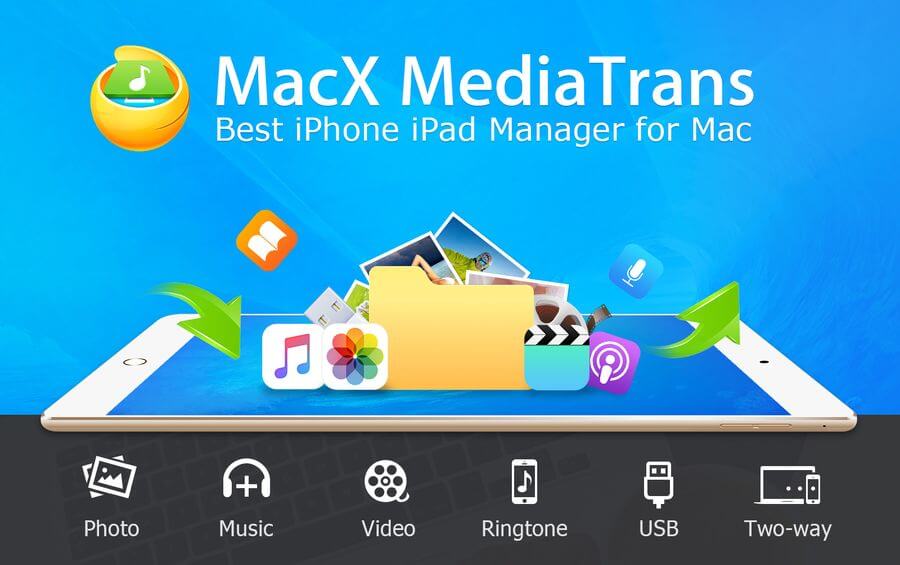
MacX MediaTrans: sincronización bidireccional de fotos, música y vídeos de iPhone con Mac/PC


MacX MediaTrans: sincronización bidireccional de fotos, música y vídeos de iPhone con Mac/PC


MacX MediaTrans MacX MediaTrans: sincronización bidireccional de fotos, música y vídeos de iPhone con Mac/PC


MacX MediaTrans cubre la necesidad de hacer una copia de seguridad de fotos, vídeos, música y otros archivos del iPhone, tanto para la copia de seguridad diaria, la limpieza del almacenamiento o la actualización a un nuevo iPhone o iOS 12. Es cierto que existe iTunes para realizar este tipo de tareas, no obstante no resulta la herramienta más idónea y presenta no pocos inconvenientes que nos llevan a buscar una alternativa a iTunes. Mi recomendación es que le deis una oportunidad a MacX MediaTrans, es probable que olvidéis iTunes para siempre, también disponible para Windows como WinX MediaTrans. MacX MediaTrans es compatible con Mac OS X 10.7 y posterior, la versión WinX MediaTrans es compatible con Windows 7, 8, 8.1 y 10. Estas soluciones son las mejores alternativas a iTunes para ayudar a los usuarios a transferir vídeos, música, fotos y otros archivos entre el iPhone o iPad y el ordenador sin necesidad de iTunes.

">

Ventajas de MacX MediaTrans sobre iTunes

Tal vez te estás preguntando cuáles son las ventajas MacX MediaTrans sobre iTunes, no son pocas y estas son algunas de las más destacadas.

Velocidad de transferencia de archivosmucho más rápida, más fácil de utilizar, operaciones estables y sin los errores habituales de iTunes.


Sincronización bidireccional de fotos, música y vídeos entre tu dispositivo iOS y Mac.


Transfiere archivos esenciales de forma selectiva de iPhone a Mac, sin perder tiempo en sincronizar todos los archivos, especialmente los innecesarios.


Transfiere vídeos en MKV, FLV, AVI, WMV y más, además de los formatos aceptados por iTunes.


Compresión automática de grandes archivos de vídeo HD de 4K, para ahorrar espacio en el iPhone y convertir automáticamente el formato de vídeo para iOS.


Nunca reemplace la lista de reproducción de música antigua de su iPhone, después de importar música de Mac.


Soporte para transferir archivos de música que no sean de iTunes.


Funciones de gestión de archivos de música más potentes que en iTunes, soporte para añadir/eliminar/editar listas de reproducción en Mac.


Funciones adicionales como convertir el iPhone en un disco duro externo, crear tonos de llamada para el iPhone, encriptar archivos de iPhone y Mac.


MacX MediaTrans, y su versión Windows, gratis por tiempo limitado

Este software tan práctico y excepcional nos ofrece la oportunidad de conseguir una licencia gratuita solo por un tiempo limitado. Si eres usuario de Mac, sigue este enlace para conseguir una clave de licencia gratuitapara MacX MediaTrans, aprovecha esta oportunidad ahora. En el caso de que utilices Windows, este es enlace para obtener una clave de licencia gratuita de la versión Windows del programa.

Beneficios de utilizar MacX MediaTrans como alternativa de iTunes

Estos son algunos de los beneficios o ventajas de usar MacX MediaTrans como alternativa a iTunes, para copia de seguridad de archivos y transferencia entre iPhone, iPad, MacBook Air/Pro, iMac. Transferir fotos de iPhone a Mac a la velocidad más rápida

Velocidad de transferencia de fotos mucho más rápida. Apenas 8 segundos para la transferencia de 100 fotos de 4k.


Convierte automáticamente una foto HEIC a JPG, para que sea compatible con los editores de fotos, dispositivos que soportan HEIC.


Soporte para borrar fotos de iPhone en Mac.


Sincronización bidireccional de vídeos entre iPhone iPad y Mac

Convertir automáticamente vídeos de Mac, GoPro, cámara, drone, monitor y más a formatos compatibles con iDevices, sin la ayuda de un convertidor de vídeo de terceros.


Reducción automática de hasta un 50% del tamaño de un archivo de vídeo HD de 4K, para ahorrar espacio de almacenamiento en el iPhone.


Mover vídeos voluminosos del iPhone a la computadora y el disco duro, para liberar el espacio de iPhone.


Soporte para borrar vídeos de iPhoneen computadoras Mac.


Importar y exportar música/MP3 a iPhone e iPad sin limitaciones de iTunes

Permite transferir archivos de música específicos, sin necesidad de sincronizar todos los archivos multimedia.


Soporte para administrar archivos de música con facilidad, editar, crear listas de reproducción y administrar álbumes sin los límites de iTunes.


Es posible transferir música del iPhone no comprada de iTunes a la computadora.


Nos permite transferir la música descargada de Mac a iPhone e iPad.


Proteger los archivos multimedia con cifrado de datos

Exporta fotos y vídeos de iPhone a Mac con cifrado.


Proteger archivos multimediaguardados localmente en tu Mac con una contraseña cifrada.


Encriptación de grado militar como AES 256 y más.


Creador de tonos de llamada integrado en el iPhone

Crear tonos de llamada exclusivos y originales.


Crea y sincroniza tonos de llamada, de una sola vez, con la calidad del audio original.


Convierte automáticamente la música a iPhone MP3/AAC. Soporta 8 formatos de audio.


Crea un tono de llamada para tu nuevo iPhone


Convierte el iPhone en USB para guardar los datos en secreto

Convierte tu iPhone en una memoria USB para guardar Word, Excel, PDF, dmg, apps, ibook, etc.


Guías de interés sobre MacX MediaTransfer

A pesar de que el uso de MacX MediaTransfer es mucho más sencillo e intuitivo que el de iTunes, otro aspecto en el que lo aventaja, existen algunas guías de usuario que te pueden interesar. Este artículo es una guía, paso a paso, de cómo transferir fotos de iPhone a Mac. También puedes consultar estas otras referencias para aprender a transferir música de iPhone a Maco cómo transferir vídeos de iPhone a Mac. En la página oficial del programa puedes encontrar muchos más artículos y guías para facilitarte, aún más, el manejo de esta potente herramienta.

Descargar vídeos de YouTube desde Android o PC online gratis


Descargar vídeos de YouTube desde Android o PC online gratis


Descargar vídeos de YouTube desde Android o PC online gratis. Hasta que YouTube existirá, también sera presente la necesidad de descargar videos desde esta plataforma y poder verlos en algún momento, sobre todo cuando no tengamos conexión a internet.


Siguiendo esta guía usted podrá descargar vídeos de YouTube desde Android o PC online gratis, a través de programas y aplicaciones de terceros que son de tres tipos, páginas web, extensiones para navegador, aplicaciones para su equipo pc/ordenador, o mediante YouTube Go aplicación con la que te puede descargar vídeos de YouTube en su dispositivo Android.

Descargar vídeos de YouTube desde Android o PC online gratis

Método 1: Descargar vídeos de YouTube  desde YouTube Go

En el primer metodo para descargar vídeos de YouTube desde Android o PC online gratis, lo que haremos antes de todo, es descargar la aplicación YouTube Go desde la tienda Google Play Store. Una vez descargada la instalamos en el dispositivo y nos registramos con nuestras credenciales habituales de Google. Al iniciarla veremos, que la interfaz es muy similar a la de la aplicación normal de YouTube, con una selección de recomendados según los vídeos que solemos visualizar y un buscador.

A continuación, para descargar un vídeo solo tenemos que seleccionarlo e inmediatamente nos aparecerá la opción de reproducirlo (PLAY) o de descargarlo (SAVE).

Elegiremos el tamaño que queramos, Basic (3.1 MB) o Standar (14.1 MB) dependiendo de cuánta memoria estemos dispuestos a sacrificar y pulsaremos SAVE.

Método 2: Descargar vídeos de YouTube  mediante una extensión

Como recuperar los mensajes borrados eliminados de WhatsApp


Como recuperar los mensajes borrados eliminados de WhatsApp


Como recuperar los mensajes borrados eliminados de WhatsApp. En esta oportunidad les traemos las formas más efectivas sobre como recuperar los mensajes borrados eliminados de WhatsApp, ya que es muy común entre los usuarios de esta aplicación que por error hayamos eliminado mensajes de alguna conversación y luego nos damos cuenta del error que hemos cometido.


Pero todo tiene solución. Aquí en TechMoviles te traemos esta excelente guía para lograr la recuperación de estos mensajes eliminados o borrados por error.  Simplemente debes de seguir los siguientes pasos que te detallaremos a continuación.


Como recuperar los mensajes borrados eliminados de WhatsApp desde android


Primero debemos saber que esta aplicación como lo es Whatsapp no deja nada al azar y por esta razón ella misma hace una copia de seguridad diariamente a las 04:00 am de cada día. Dicha copia es almacenada en una carpeta llamada “Database” la cual se encuentra dentro de tu dispositivo android. Por esta razón podrás recuperar tus mensajes borrados siempre y cuando no hayan transcurrido más de 7 días como máximo. Si son de más de 8 días también se podrán recuperar pero será más difícil hacerlo. Como recuperar los mensajes borrados eliminados de WhatsApp.


Liberar cualquier teléfono movil gratisMovistar, Yoigo, Vodafone, Orange


Para poder acceder a la recuperación de nuestros mensajes borrados necesitamos tener una copia de seguridad y aquí aprenderemos a configurarla:


Accedemos a nuestra aplicación de Whatsapp.


Clic en los puntitos de la esquina superior derecha.


Luego Clic en ajustes.


Clic en chats.


Luego presionamos sobre “Copia de seguridad” y “Guardar”.


También podremos acceder a los “ajustes de Google Drive” para que podamos vincular nuestra cuenta de Gmail a la de Google Drive y poder guardar nuestras conversaciones. Y aquí podremos escoger la frecuencia con la que queremos que se realice la copia de seguridad. Como recuperar los mensajes borrados eliminados de WhatsApp


Hecho esto ya podremos recuperar nuestros mensajes cuando queramos, siempre y cuando tengan menos de 7 días de borrados o eliminados.


RELATED POSTS


Descargar Wifislax gratis última versión. Como instalar…

Oct 22, 2018

Desactivar una cuenta Instagram temporalmente o eliminar la…

Oct 20, 2018

Eliminamos Whatsapp de nuestro dispositivo.


Lo instalamos de nuevo.


Clic en la opción restaurar.


Ya podremos ver todos los mensajes (incluyendo los borrados anteriormente)


Como recuperar los mensajes borrados eliminados de WhatsApp desde android (con más de 7 días de antigüedad)


RELATED POSTS


Como Rootear Alcatel Pop 4S con KingRoot

Ago 27, 2017

Instalar twrp y rootear bluboo maya/max con magisk o supersu

Feb 19, 2018

Mucho cuidado con este proceso, ya que por ser de más complejidad podemos eliminar todos nuestros mensajes.


Copiamos en contenido completo de la carpeta “Database”. Está en la siguiente ruta: WhatsApp/Database.


Luego la copiamos a nuestra computadora.


Procedemos a ubicar el archivo llamado, db.crypt7” o “msgstore.db.crypt8”. Y lo borramos.


Luego seleccionamos la copia de seguridad que queremos restaurar y le modificamos el nombre “msgstore-Año-Mes-Día.1.db.crypt7” por “msgstore.db.crypt7”.


Desinstalamos y reinstalamos Whatsapp pero no lo abrimos.


Conectamos nuestro dispositivo android al computador y copiamos el archivo msgstore.db.crypt7 “WhatsApp/Database”.


Ya podemos abrir y nos aparecerá la opción de “restaurar” para poder recuperar los mensajes antiguos borrados. Como recuperar los mensajes borrados eliminados de WhatsApp


Como recuperar los mensajes borrados eliminados de WhatsApp desde iOS


En este caso en particular es necesario que para poder hacer una copia de seguridad de nuestro historial de chats, tengamos con anterioridad una cuenta de iCloud.


Veamos cómo hacer una copia de seguridad:


iOS 5.1 o posterior en tu dispositivo.


Acceder a iCloud desde las opciones: “ajustes” – “iCloud”.


Deberemos activarla opción “Documentos y Datos”.


NOTA: (es de suma importancia poder contar con espacio necesario ya que la copia de seguridad incluirá también las fotos, audios y videos), y no solo espacio si no una buena conexión de internet. Ya que por el tamaño de la copia de seguridad será relativo al tiempo que llevara hacerla. Como recuperar los mensajes borrados eliminados de WhatsApp


Deberemos tener nuestro Whatsapp configurado de la siguiente manera:


Abrimos Whatsapp.


Vamos a configuración.


Vamos a chats.


Y activamos “respaldo de chats”


Estando ya aquí, es donde queda a nuestra libre elección escoger la periodicidad con la que queremos que nuestro dispositivo realice la copia de seguridad. (Diariamente, semanalmente o mensualmente).


Para la recuperación desde iCloud debemos de hacer o seguir el siguiente proceso.


Borramos la aplicación Whatsapp.


La volvemos a reinstalar.


Seleccionamos “restaurar copia de seguridad”


Y listo por arte de magia, volveremos a poder ver nuestras anteriores conversaciones que habíamos borrado o eliminado ya sea por cualquier motivo.


De todas maneras siempre recomendamos tratar de tener configurada la opción de copias de seguridad, ya sea que por error, perdida o hurto de nuestro dispositivo móvil, podamos de forma rápida y segura con el tutorial antes mencionado poder tener de nuevo nuestras conversaciones y chats perdidos. Las cuales son de suma importancia ya que hoy día la mayoría de nosotros usamos esta plataforma hasta para cerrar contratos de negocios y siempre las conversaciones quedan como pruebas de nuestras acciones. Esto es todo. Esta es la guía sobre como recuperar los mensajes borrados eliminados de WhatsApp.

Cómo instalar Fortnite en Android (APK de la beta oficial)

Cómo instalar Fortnite en Android (APK de la beta oficial)


Epic Games lanzó hace apenas un par de semanas la versión para móviles Android de Fortnite, el exitoso Battle Royale que tiene a más de medio mundo enganchado –con el permiso de PUBG-. Sin embargo, más de uno se llevaría un chasco tremendo, ya que el lanzamiento venía con truco bajo el brazo: al principio solo estaría disponible para móviles de la marca Samsung Galaxy.

Por suerte, el periodo de exclusividad ha terminado. Ahora el juego se encuentra en fase de beta abierta, ampliando el número de dispositivos en los que se puede instalar Fortnite (Xiaomi, Pixel, Asus y otros).

Cómo instalar la beta de Fortnite en Android, explicado paso a paso

Lo malo es que la cosa no es tan sencilla: hay una lista de espera. Esto significa que primero tenemos que apuntarnos a la beta, y luego, ya veremos. Además, el juego está siendo distribuido por la propia desarrolladora, lo que implica que no esté disponible en Google Play. Según Epic Games, todo ello con tal de evitar que Google Play se lleve un 30% de comisión de todas las compras realizadas dentro del juego. ¡Vaya!

Dicho esto, si queremos echar unas buenas partidas al Fortnite desde nuestro móvil Android, estos son los pasos que tenemos que seguir para conseguirlo.

1# Evita la Play Store de Google

Lo primero y más importante es que nos olvidemos de la Google Play Store. Epic Games ya ha dejado suficientemente claro que solo distribuirá el juego a través de su propia página web. Por lo tanto, si vemos APKs o enlaces de instalación en redes sociales (Twitter, Facebook) o sitios como Reddit, lo mejor es pasar de ellos. Lo más probable es que en el peor de los casos estemos abriendo la puerta a un bonito virus o malware.

Cualquier aplicación que veamos en Google Play haciéndose pasar por el juego original, no tengamos dudas de que inevitablemente, también, se trata de un fake.

2# Comprueba la compatibilidad de tu teléfono móvil

Como comentábamos al principio, no todos los teléfonos Android son susceptibles de entrar en la beta de Fortnite. Según explica la desarrolladora en su página web, estos son los terminales compatibles de manera oficial:

Samsung Galaxy: S7 / S7 Edge, S8 / S8+, S9 / S9+, Note 8, Note 9, Tab S3, Tab S4


Google: Pixel / Pixel XL, Pixel 2 / Pixel 2 XL


Asus: ROG Phone, Zenfone 4 Pro, 5Z, V


Essential: PH-1


Huawei: Honor 10, Honor Play, Mate 10 / Pro, Mate RS, Nova 3, P20 / Pro, V10


LG: G5, G6, G7 ThinQ, V20, V30 / V30+


Nokia: 8


OnePlus: 5 / 5T, 6


Razer: Phone


Xiaomi: Blackshark, Mi 5 / 5S / 5S Plus, 6 / 6 Plus, Mi 8 / 8 Explorer / 8SE, Mi Mix, Mi Mix 2, Mi Mix 2S, Mi Note 2


ZTE: Axon 7 / 7s, Axon M, Nubia / Z17 / Z17s, Nubia Z11


Aunque de momento no son compatibles, la compañía también está trabajando para incluir en esta lista los siguientes modelos a corto plazo:

HTC: 10, U Ultra, U11 / U11+, U12+


Lenovo: Moto Z / Z Droid, Moto Z2 Force


Sony: Xperia: XZ/ XZs, XZ1, XZ2


En cualquier caso, si no vemos nuestro teléfono en la lista, no nos alarmemos. Desde Epic nos dicen que el juego también puede ser compatible si cumplimos con las siguientes especificaciones:

OS: Android de 64 bits, 5.0 o superior


RAM: 3 GB o superior


GPU: Adreno 530 o superior, Mali-G71 MP20, Mali-G72 MP12 o superior


Podemos obtener más información al respecto en la sección de FAQs de Fortnite para Android, en la web de Epic Games.

3# Apúntate a la lista de espera

Si tenemos un móvil Samsung compatible podemos instalar Fortnite desde la tienda de apps de la compañía coreana. Para el resto de usuarios de Android, la única opción que nos queda es apuntarnos a la lista de espera desde la web de Epic Games, y esperar a recibir nuestra invitación.

El juego solo está disponible desde la web de Epic Games.

Aquí es importante que completemos el formulario de inscripción correctamente, ya que el sistema permite sincronizar los avances y compras que hayamos realizado previamente en nuestra PS4, Xbox, PC etc.

Por tanto, si tenemos una cuenta de Epic compatible (usuario Epic en PC, cuenta de PSN o Xbox Live), no nos olvidemos de registrarla correctamente en la solicitud.

4# Espera a recibir tu invitación

Esta es la parte en la que toca esperar. Desde Epic indican que están “invitando por grupos”, y que seremos “informados vía email cuando se realice la invitación”. En palabras de la compañía, este es un proceso que no debería demorarse demasiado, limitándose a unos pocos días de espera.

Teniendo en cuenta que la versión de Fortnite para iOS estuvo en fase beta durante un par de semanas antes de ser lanzada de manera oficial, el caso de Android no debería ser muy distinto. Esto significaría que, a menos que ocurra algún contratiempo inesperado, podríamos tener la versión oficial disponible para todo el mundo en el mes de septiembre.

5# Descarga el instalador y después el juego

Debido a este poco habitual modelo de distribución, el proceso de instalación implica instalar 2 aplicaciones para poder disfrutar del juego.

Primero tendremos que descargar el “Instalador de Fortnite”. Este es el archivo APK oficial que instala el juego en el dispositivo.


Para poder instalarlo, recuerda que tendremos que tener habilitada la instalación de APKs(fuentes de origen desconocido) en Android. Normalmente, esta configuración se encuentra en los ajustes de seguridad del móvil.


Una vez instalado el instalador –valga la redundancia- se realizarán varias descargas en el teléfono. Una vez completadas, podremos iniciar sesión y empezar a jugar a Fortnite.


Por último, comentar que Epic Games está recomendando no eliminar el instalador de Fortnite, ya que será el encargado de lanzar todos los parches y actualizaciones que se vayan desplegando en el futuro.

Personalización completa

  Adapta tu interfaz, estructura de archivos y software exactamente a tu flujo de trabajo y estética. ​ Nota sobre el contexto : La imagen...