Modo de juego salvaje: qué es y cómo usarlo en Ubuntu

Una introducción a esta utilidad de mejora del rendimiento para jugadores de Linux

Modo de juego salvaje: qué es y cómo usarlo en Ubuntu

Algunos lectores me han enviado correos para preguntarme cómo usar Feral GameMode en Ubuntu.

El problema es que, cuando se trata de juegos, soy tan "actual" como una cámara Game Boy . Pedirme ayuda con los juegos modernos de Linux es como preguntarle a tu madre sobre Linux, ¡sí, qué mal!

Pero pensé que escribiría un par de cientos de palabras en Feral GameMode aquí y si a nadie le importa, a nadie le importa: al menos me puedo ir sintiendo un poco más "con eso" 😉.

¡Así que he aquí una breve introducción sobre qué es Feral GameMode, qué hace y cómo puede instalar Feral GameMode en Ubuntu 18.04 LTS (y hasta) para (con suerte) beneficiarse de un mejor rendimiento de juego en su sistema!

¿Qué es el modo de juego salvaje?

Feral GameMode es una discreta utilidad de fondo que tiene como objetivo mejorar el rendimiento de los juegos en distribuciones de Linux como Ubuntu.

No es una aplicación GUI; no hay tablero de botones múltiples, no hay toggle-fest y no hay comentarios reales sobre cómo se está ejecutando.

Los juegos compatibles con GameMode pueden 'solicitar' que se aplique un conjunto específico de ajustes al sistema host y / o al proceso o procesos del juego por un período corto.

Estos ajustes aseguran que los recursos del sistema prioricen la experiencia de juego sobre otras tareas, como dibujar el fondo de su escritorio o buscar actualizaciones.

Uno asume (dado el nombre) que el esfuerzo de Feral está inspirado en el Modo Juego para Windows 10 , una característica nativa que: "enfoca los recursos del sistema en los juegos cuando está habilitado".

Entonces, si estás familiarizado con el modo de juego de Windows 10, esto es lo mismo (pero también un poco no).

Bien, entonces, ¿cómo funciona GameMode?

Como se mencionó, las optimizaciones de GameMode ajustan el rendimiento del sistema Linux bajo demanda. Esto significa que el "rendimiento mejorado" no se ofrece continuamente (no en la forma en que los controles del regulador de la CPU en las aplicaciones de ahorro de batería como Slimbook Battery 3 funcionan).

Cuando está activo, GameMode "ajusta la buena prioridad de los juegos -4de forma predeterminada para darle una ligera prioridad de E / S y CPU sobre otros procesos en segundo plano. Esto solo funciona si a su usuario se le permite ajustar las prioridades dentro de los límites configurados por PAM. Ver /etc/security/limits.conf"

Actualmente GameMode incluye soporte para optimizaciones que incluyen:

  • Gobernador de la CPU
  • Prioridad de E / S
  • Proceso agradable
  • Programador de kernel ( SCHED_ISO)
  • Protector de pantalla inhibidor
  • Modo de rendimiento de GPU (NVIDIA y AMD)
  • Overclocking de GPU (NVIDIA)
  • Guiones personalizados

Al dar a los juegos la mayor parte de los recursos, los títulos deberían ser más rápidos, más suaves, con velocidades de cuadros más altas, sin ralentizaciones de entrada, etc.

¿Pero es bueno?

Entonces escucho!

Lamentablemente, no tengo una máquina Linux que sea capaz de ejecutar títulos AAA; no, ni GameMode puede ayudar, pero hay muchos comentarios positivos sobre la utilidad en la web.

- Y dado que las personas generalmente se quejan más en línea que los elogios, ¡esta es una buena señal!

¿Puedo instalar GameMode en Ubuntu?

Uhm, si. ¡Mas o menos!

Para instalar Feral GameMode en Ubuntu 18.04 LTS y superior, puede agregar el proyecto oficial Personal Package Archive (PPA) a las fuentes de software de su sistema.

Al hacer esto, obtendrás la última versión de Gamemode en Ubuntu 18.04 LTS, directamente desde la línea de comandos.

Ejecute los siguientes comandos desde una nueva ventana de Terminal ( ctrlaltt):

sudo add-apt-repository ppa: samoilov-lex / gamemode

Seguido por:

sudo apt install gamemode

¿Cómo ejecuto GameMode en Ubuntu?

Una vez que haya instalado Gamemode en Ubuntu usando el PPA mencionado anteriormente, la función "simplemente funcionará" la próxima vez que reinicie su sistema e inicie un juego que lo admita.

Entonces, ¿qué juegos de Linux son compatibles con GameMode?

En este momento, la lista "compatible" no es enorme, pero entre los títulos de Feral Interactive que la utilizan encontrará títulos de renombre como: -

  • DiRT 4
  • Rise of the Tomb Raider
  • Guerra total: tres reinos
  • Total War: WARHAMMER II
  • Total War Saga: Thrones of Britannia

Uno se imagina que más juegos admitirán la función en el futuro. Si escuchas que un juego está ganando soporte, hazme un ping y lo agregaré a la lista.

¿Puedo usarlo para otros juegos de Linux también?

¡Potencialmente, sí! Solo necesitas ejecutar tu juego usando el runcomando GameMode , así:

gamemoderun ./game

Dicho esto, no esperes MEJORES mejoras; Si su sistema tiene dificultades para ejecutar un juego antes del modo de juego, es probable que también tenga dificultades para ejecutarlo.

¿Cómo puedo saber si GameMode se está ejecutando?

Puede ver si Feral GameMode está activo usando la línea de comando, aunque una forma menos visible de monitorear su actividad es hacer uso de esta práctica extensión de GNOME Shell .

Si prueba Feral GameMode, ¡comparta sus experiencias a continuación!

Shadow of the Tomb Raider: Edición definitiva lanzada para Linux

Shadow of the Tomb Raider: Edición definitiva lanzada para Linux

Shadow of the Tomb Raider: Definitive Edition ahora está disponible en Linux y macOS .

La tercera entrada en la serie reiniciada de los orígenes de Tomb Raider, Shadow enfrenta a Lara Croft contra las "selvas impenetrables de América Central", la ve explorar entornos submarinos y enfrentarse a una organización paramilitar deshonesta conocida como Trinity.

Feral Interactive maneja los puertos del juego para Linux y macOS, que recibieron críticas bastante decentes en su debut en la consola.

Pero en lugar de simplemente portar el juego base y dejarlo así, también han traído todos los extras, actualizaciones y contenido descargable de Shadow :

  • La forja
  • El pilar
  • La pesadilla
  • El precio de la supervivencia
  • El corazón de la serpiente
  • El gran caimán 
  • El camino a casa

La inclusión de todo lo que hace que esta edición definitiva de Shadow of the Tomb Raider sea exactamente eso: ¡definitiva!

Los requisitos del sistema para Shadow of the Tomb Raider: Definitive Edition en Linux no son tan restrictivos como habría supuesto tampoco, y pide:

  • Una GPU AMD compatible con Vulkan con Mesa 19.0+ o
  • Una GPU NVIDIA compatible con Vulkan con controlador 418.56+
  • CPU de 3.40GHz
  • 8 GB de RAM (se recomiendan 16 GB)

El juego en sí está disponible para comprar a través de Steam o directamente desde la Tienda Feral (las compras se pueden canjear en Steam).

Una copia de Linux o macOS de Shadow of the Tomb Raider Definitive Edition cuesta £ 44.99 / $ 59.99 (en PVP; las ventas y ofertas futuras pueden reducirlo).

'Shadow of the Tomb Raider (Edición definitiva)' en Steam

Canonical se compromete a admitir Ubuntu Linux en todas las placas Raspberry Pi DISTRIBUCIONES DE LINUX


Canonical se compromete a admitir Ubuntu Linux en todas las placas Raspberry Pi DISTRIBUCIONES DE LINUX

1
Soporte de Ubuntu para Raspberry Pi

Canonical ha publicado una hoja de ruta para el soporte oficial de la computadora de placa única Raspberry Pi 4 en sus últimos sistemas operativos Ubuntu Server y Ubuntu Core.

Cuando lanzaron la serie del sistema operativo Ubuntu 19.10 (Eoan Ermine) el mes pasado, Canonical dijo que las últimas placas Raspberry Pi 4 de la Fundación Raspberry Pi recibirán soporte oficial. Sin embargo, Ubuntu 19.10 se entrega con un error de kernel de Linux que bloquea el uso de puertos USB de fábrica en la imagen oficial de arm64 en el Raspberry Pi 4 SBC con 4GB de RAM.

Hay una solución temporal para habilitar el USB en las placas Raspberry Pi 4 con 4GB de RAM, lo que implica editar el archivo /boot/firmware/usercfg.txt para limitar la RAM a 3GB en lugar de 4GB agregando la línea " total_mem = 3072 " (sin comillas ) Actualmente, Canonical está trabajando arduamente para probar los parches del kernel para este error, que pronto debería lanzarse para todos.Ubuntu Server y Ubuntu Core son totalmente compatibles con los SBC de Raspberry Pi.Mientras tanto, Canonical se compromete a ofrecer soporte oficial completo y listo para usar para su sistema operativo Ubuntu Linux en todas las computadoras de placa única Raspberry Pi, incluida la placa original de Raspberry Pi, así como todos los modelos Raspberry Pi 2, Raspberry Pi 3 y Raspberry Pi 4. Tanto Ubuntu Server como Ubuntu Core serán oficialmente compatibles con las placas Raspberry Pi.

"El Raspberry Pi se ha establecido como la plataforma más accesible para los innovadores en el espacio integrado. Canonical se dedica a capacitar a los innovadores con software de código abierto. En consecuencia, Canonical se esfuerza por ofrecer soporte oficial completo para todas las placas de la familia Raspberry Pi. Canonical habilitará Ubuntu Server y Ubuntu Core para todas las placas Pi ", dijo Galem KAYO.

Como Canonical tiene como objetivo hacer que su popular sistema operativo Ubuntu Linux sea una opción aún más atractiva para las placas Raspberry Pi, necesitarán el apoyo de la comunidad, por lo que le solicitan que envíe comentarios al instalar Ubuntu en cualquiera de las computadoras Raspberry Pi disponibles. Actualmente, Canonical ofrece para descargar las versiones Ubuntu 19.10 (Eoan Ermine) y Ubuntu 18.04 LTS (Bionic Beaver) para Raspberry Pi.

Chrome OS 78 se implementa en Chromebooks con soporte mejorado para Linux, escritorios virtuales LINUX


Chrome OS 78 se implementa en Chromebooks con soporte mejorado para Linux, escritorios virtuales LINUX

5 5
Chrome OS 78 lanzado

La espera ha terminado, el último sistema operativo basado en Linux Chrome OS 78 de Google ahora se está implementando en dispositivos Chromebook compatibles con un montón de nuevas características y mejoras.

Google ha lanzado hoy el sistema operativo Chrome OS 78 para Chromebooks, un lanzamiento que llegará a los usuarios en los próximos días y que trae varias características nuevas y emocionantes, como la funcionalidad de escritorios virtuales que informamos el otro día, permitiendo a los usuarios de Chromebook más productivo.

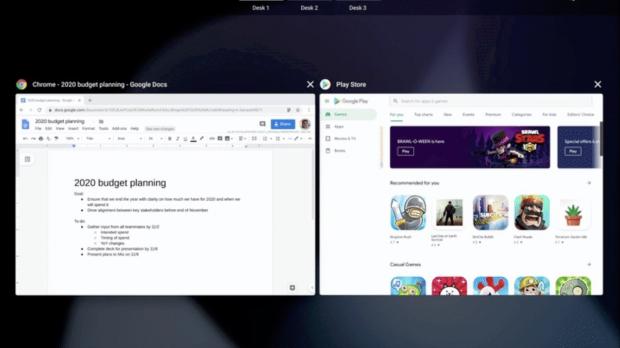
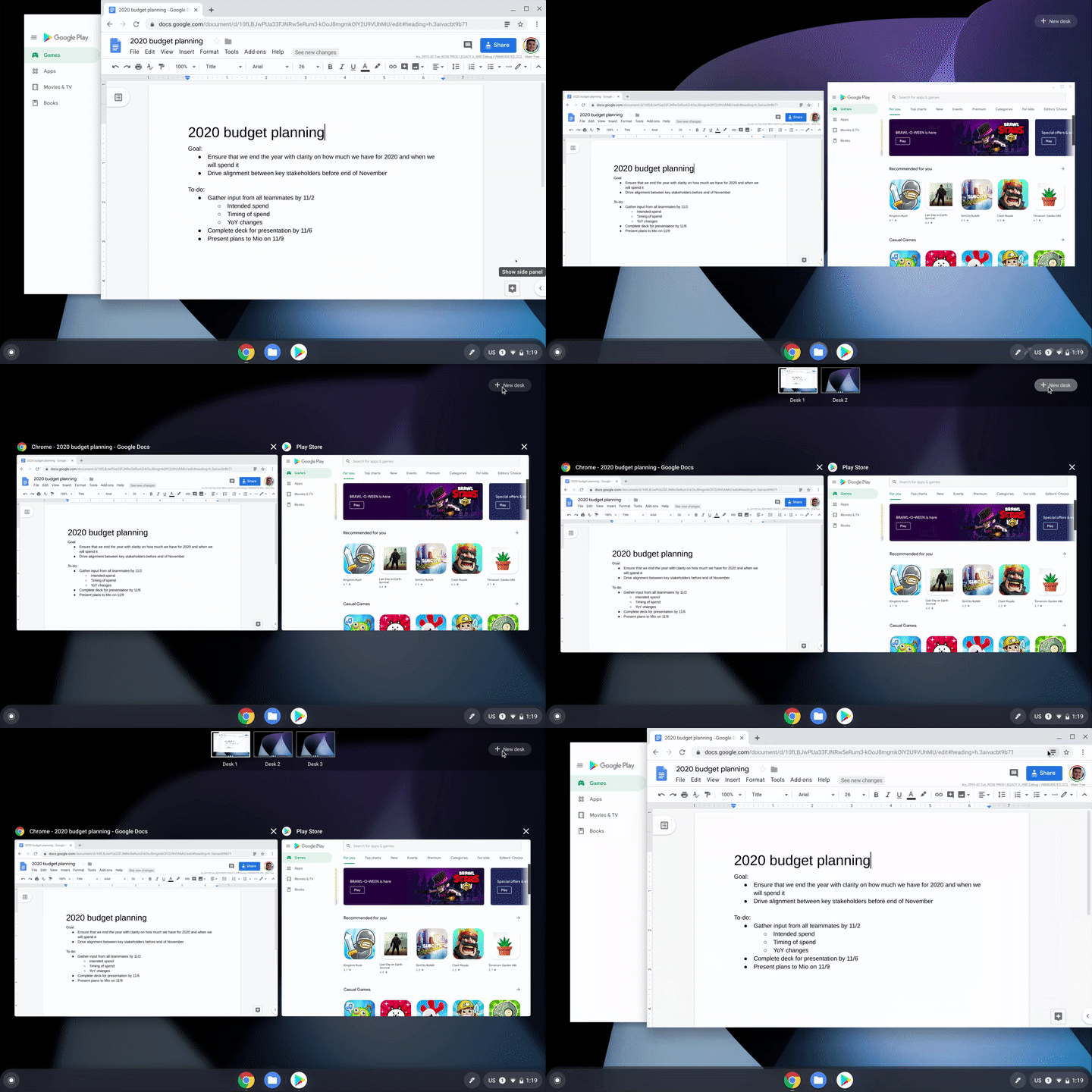
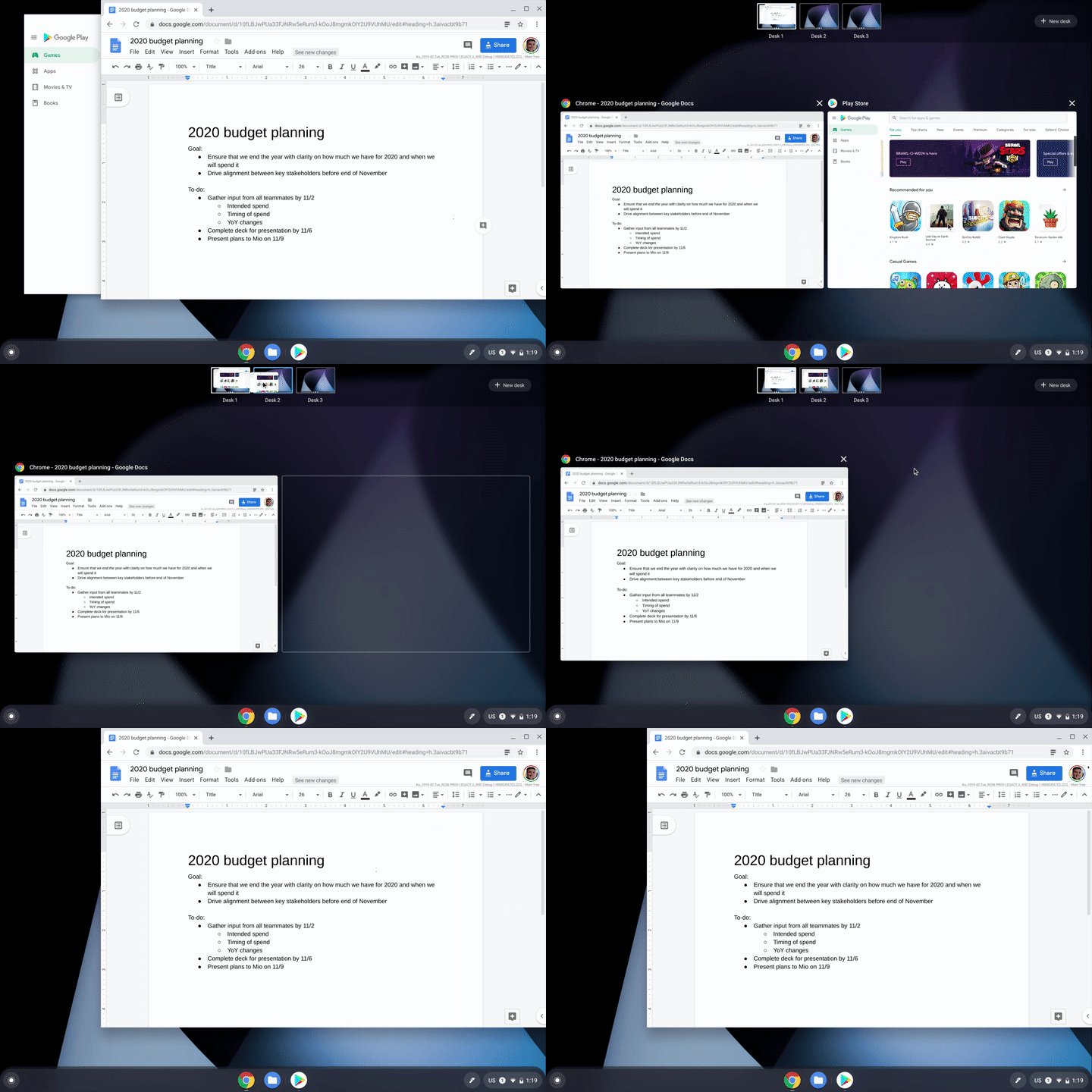
"Ahora puede crear hasta 4 espacios de trabajo separados. Los escritorios virtuales son para enfocarse en un solo proyecto o para cambiar rápidamente entre múltiples conjuntos de ventanas. Cree su primer escritorio abriendo Descripción general y tocando Nuevo escritorio", dijo Google en las notas de la versión .

Junto con la función Escritorios virtuales, Google también implementó varios métodos abreviados de teclado nuevos para aumentar su productividad y aprovechar al máximo sus nuevos espacios de trabajo virtuales. Como tal, ahora puede crear un nuevo escritorio virtual con Shift + Search + =, cambiar entre escritorios virtuales con Search +] y mover ventanas entre escritorios virtuales con Shift + Search +].

Otra característica interesante disponible en Chrome OS 78 es Click-to-Call, que permite a los usuarios de teléfonos Android hacer llamadas más fácilmente haciendo clic derecho en un número de teléfono cuando navegan por la web en su computadora Chromebook. Esta función requiere que se habilite una cuenta de Google y Chrome Sync tanto en su Chromebook como en el teléfono inteligente Android.Soporte mejorado de Linux, configuración dividida, impresión mejorada y másEl soporte de Linux en Chrome OS está mejorando con cada nueva versión, y Chrome OS 78 promete soporte para guardar y restaurar copias de seguridad de sus archivos y aplicaciones de Linux localmente, en almacenamiento externo o en la nube en su cuenta de Google Drive, soporte de GPU habilitado por predeterminado para una "experiencia nítida y de baja latencia" y advertencia de IME / VK para el modo tableta.

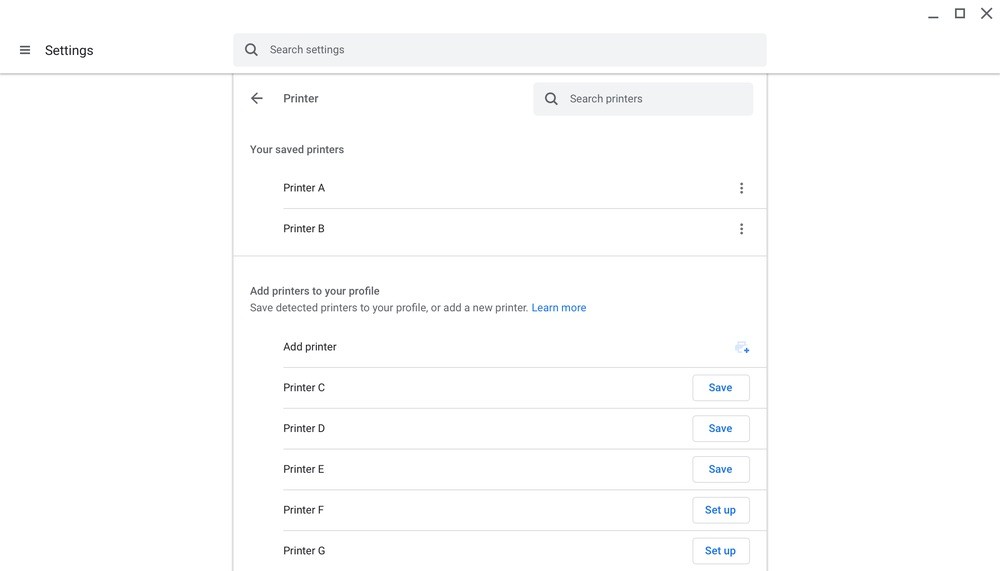
Otra novedad en el lanzamiento de Chrome OS 78 es el soporte de impresión mejorado al mostrar automáticamente impresoras compatibles en su lista de impresoras sin ninguna configuración, simplemente presionando Ctrl + P, seleccionando la impresora de la lista y listo para imprimir un documento. Además, Google facilitó a los usuarios de Chromebook guardar impresoras favoritas en sus perfiles en Configuración> Impresoras.

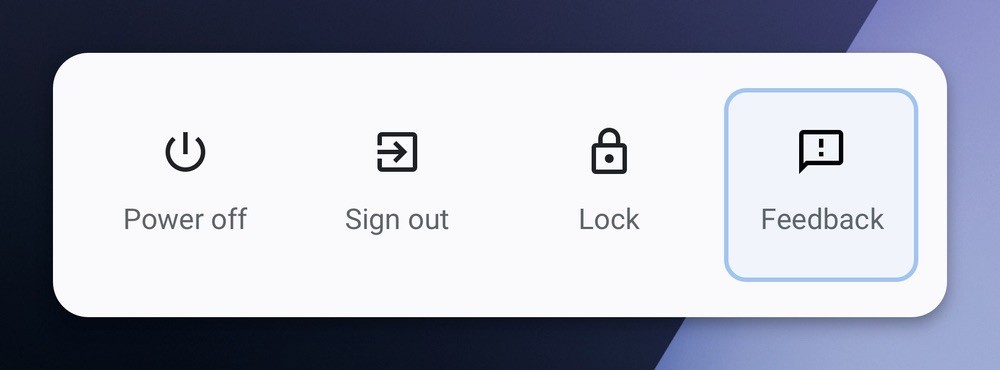
Hablando de Configuración, Chrome OS 78 finalmente divide la configuración de Chrome de la configuración del dispositivo para que sea más fácil y claro para los usuarios qué opciones habilitan o deshabilitan. Aparte de eso, Chrome OS 78 ofrece soporte Picture in Picture (PiP) para YouTube para Android, y la capacidad de compartir comentarios más rápidamente a través de un nuevo botón agregado al lado de los botones "Bloquear" y "Apagar".

Otros cambios notables incluyen la capacidad de que su Chromebook se despierte de la suspensión en el USB conectado para casos de uso de acoplamiento, mejoras visuales al centro de progreso de la aplicación Archivos moviendo la información desde la esquina inferior izquierda a una sección de comentarios en la ventana principal, la capacidad para ChromeVox para anunciar el estilo del texto, así como políticas nuevas y actualizadas.

Escritorios virtuales en acción
Imprime sin problemas
 Imprime sin problemas
Enviar comentarios más fácilmente
 Enviar comentarios más fácilmente
Videos recomendados
Desarrollado por AnyClip
Google to Acquire FitBit
Duración 0:56
Hora actual 0:08
Cargado : 33.09%


Top 20 trucos de Google Fotos (y algunos consejos extra

Top 20 trucos de Google Fotos (y algunos consejos extra)

Top 20 trucos de Google Fotos (y algunos consejos extra)

Las funcionalidades ocultas de Google Fotos ven hoy la luz para descubriros algunas opciones que no teníais en cuenta cuando usabais la app.

Llevamos un tiempo sacando a la luz algunos trucos de nuestras apps favoritas para sacarles el máximo partido. Ya le tocó el turno a NetflixYouTube e Instagram. A esta lista de herramientas con utilidades ocultas se le unen ahora los 20 trucos de Google Fotos que la convertirán en tu galería predilecta.

Google Fotos es una de nuestras apps favoritas porque nos permite almacenamiento gratuito e ilimitado para todas nuestras fotografías y vídeos. Al almacenamiento infinito en la nube se le une la copia de seguridad automática para no que no perdamos nuestros preciados recuerdos.

Nuevo diseño para Google Fotos, ahora con más Material Design

La plataforma de Google no es solo un instrumento para guardar nuestras fotografías y almacenarlas en la nube, es mucho más. Sus funcionalidades ocultas permiten explotar su uso y realizar tareas que no teníamos en cuenta. Sin duda, otro ejemplo de los pequeños universos que esconden nuestras aplicaciones de referencia y de los que no somos conscientes.

Cambiar la visualización de la galería


Para cambiar la vista de tu galería es tan simple como pellizcar sobre ella. Al hacer el gesto de zoom con nuestros dedos la vista se agrandará. Si hacemos el movimiento contrario, las imágenes se contraerán y pasaremos a ver nuestros elementos con una panorámica mayor. Dependiendo de la cantidad de nuestro contenido, podremos visualizar imágenes y vídeos por años. Deslizar entre miles de archivos es mucho más sencillo con este sencillo consejo.

Top 20 trucos Google Fotos

Información al detalle con Google Lens

Google incorporó a Google Fotos el icono de Google Lens y es mucho más de lo que parece. Al pulsar sobre el símbolo, la herramienta analizará la imagen y nos abrirá unas opciones u otras dependiendo de la imagen que haya escaneado.

Si hace poco visitaste un Museo y realizaste alguna fotografía (si es que lo permitían), Google Lens te proporcionará información sobre el artista y la obra ¿No eres de museos? Prueba a hacerle una foto a un libro y obtén un resumen del mismo gracias a esta curiosa herramienta. Y si no tenías suficiente, pulsa simplemente sobre el icono y a ver con qué te sorprende Google.

top 20 trucos Google Fotos

Otra de las locuras que usamos menos de lo que deberíamos es conocer dónde podemos comprar el artículo que aparece en una imagen, y si Google no da con él, nos mostrará un producto similar.

Copiar texto, buscar productos similares, identificar plantas o animales, descubrir libros y contenido multimedia o escanear códigos. Nada se le resiste a Google Fotos.

Copiar el texto de una imagen con Google Lens

Destacamos esta opción en particular porque su utilidad destaca por encima de las demás, y porque funciona casi a la perfección. Podrás copiar, buscar o traducir el texto que aparezca en cualquier fotografía que hayas tomado con tu terminal.

  • Abre una imagen de la galería -> pulsa sobre el icono de Google Lens -> Presiona sobre el texto que aparezca en la fotografía

top 20 trucos Google Fotos

Seleccionar varias fotos a la vez

Más que un truco, un consejo para no morir de agotamiento. En muchas ocasiones queremos seleccionar varios elementos a la vez. Ya sea para compartirlos o eliminarlos, continuamente necesitamos hacerlo. Pues bien, si deseas hacerlo con Google Fotos es tan simple como presionar sobre una imagen. Si mantienes la pulsación y arrastras se irán seleccionando todos los elementos. También podrás hacerlo de uno en uno.

Reconocimiento facial para encontrar imágenes

Google Fotos usa una tecnología de agrupación de caras para ayudarnos a filtrar todo nuestro contenido. Además, tendrás la ventaja de poder eliminar de una sentada todas las imágenes en las que aparezca una persona concreta. La utilidad reside en que esa agrupación permite encontrar rápidamente fotografías que ya estarán agrupadas automáticamente.

Etiquetar tu grupo de caras

Una vez que hayas activado el reconocimiento facial, podrás darle nombre a ese conjunto de rostros que Google ha escaneado y reconocido. Encuéntralos o elimínalos fácilmente.

Cuando asignes la etiqueta «yo» al grupo de caras en las que aparezcas Google Fotos podrá proporcionarte creaciones personalizadas. Una vez hayamos puesto nombre a nuestro grupo de caras y a las caras conocidas, podremos usarlos para encontrar rápidamente el contenido etiquetado.

Prueba a buscar términos y mira lo que hace la IA de Google

Otra de las características de Google Fotos es que su IA trabaja para reconocer qué está pasando en nuestras fotos. Si aparece un perro, puedes probar a buscar ese término y la herramienta filtrará todas las imágenes en las que aparezca dicho animal. Podrás realizar lo mismo con cualquier objeto e incluso usar los emojis de tu teclado.

Top 20 trucos Google Fotos

Crear álbumes y subirlos a la nube

Google Fotos nos ofrece la posibilidad de subir a la nube carpetas concretas. Esto puede ser útil para aprovechar la organización que tengamos en nuestro terminal en otros dispositivos.

  • Ajustes -> Copia de seguridad y sincronización -> Copia de seguridad de carpetas del dispositivo 

Aunque la plataforma realice una copia de seguridad automática, esto nos permite elegir otras carpetas y visualizarlas en la biblioteca con los elementos que hayamos insertado.

Top 20 trucos Google Fotos

Las imágenes de WhatsApp directamente a la nube

Siguiendo con nuestro anterior consejo, esto te permitirá guardar todo el contenido multimedia de WhatsApp automáticamente en la nube.

Cuando estemos en el interior de «Copia de seguridad y sincronización» deberemos escoger la carpeta con todos los elementos de WhatsApp. Cada vez que recibas contenido multimedia se subirá automáticamente a la nube y, a parte de no perderse, liberarás espacio de tu carrete y de la propia app. Podrás eliminar ese contenido sin miedo a perderlo jamás.

Liberar espacio

El primer consejo que te damos para ahorrar espacio en tu terminal es que elimines el contenido que no uses de tu dispositivo. Google Fotos trabaja en la nube, por lo que su principal ventaja es que podemos disponer de todo sin necesidad explícita de que esté en nuestro teléfono. Borra lo que no necesites porque lo tendrás disponible siempre que quieras gracias a la copia de seguridad. Además, y en caso de que la necesites, tendrás la opción de descargarte de nuevo la imagen o vídeo de la nube a tu móvil.

Top 20 trucos Google Fotos

Pero sin duda la mejor forma de liberar espacio de nuestro dispositivo móvil es a través de la opción «Liberar espacio». Si tenemos todos los elementos subidos a la nube, Google podrá borrar de manera automática todo el contenido del dispositivo. Seguirá disponible en tu carrete pero en su versión en la nube. Escaneará los elementos y aquellos duplicados en la nube y en nuestro terminal podrán ser borrados para dejarnos más espacio.

  • Abre el menú lateral izquierdo -> Presiona sobre «Liberar espacio»

Editar imágenes y usar filtros

El editor que pone a nuestra disposición Google Fotos satisface a las exigencias de la mayoría de usuarios. No es la herramienta más sofisticada del mundo pero va mucho más allá que las galerías que vienen por defecto en nuestros terminales.

Podremos usar filtros (el «Automático» mejorará nuestras fotos sin necesidad de más retoques), retocar la luz, el color de nuestras fotografías o incluso rotarlas.

Rotar vídeos ya no es un incordio

Sin duda la rotación de los vídeos es un quebradero de cabeza. Y ahora más que nunca, porque ya no solo grabamos vídeo desde la cámara de nuestro móvil, usamos con normalidad Instagram y otras plataformas.

Top 20 trucos Google Fotos

Google Fotos nos permite rotar los vídeos. Tan sencillo como usar el editor en el interior de la plataforma. Y que satisfactorio resulta tener esta opción integrada en la app. Algo tan sencillo es tarea difícil porque deberemos encontrar una app en Google Play que nos lo permita sin que aparezcan marcas de agua.

  • Abre un vídeo de la galería -> Pulsa sobre el icono de edición -> Pulsa sobre «Rotar» -> Guarda de nuevo el vídeo

Almacenamiento ilimitado y gratuito

En el momento de realizar la copia de seguridad Google nos ofrece dos opciones: «Alta calidad» u «Original». Si elegimos la opción de alta calidad Google nos ofrece almacenamiento ilimitado y gratuito. El tamaño del archivo se reducirá pero no se verá comprometida la calidad de la imagen o vídeo. Eligiendo la alternativa «Original» únicamente dispondremos de 15GB gratuitos.

Añadir cuenta de colaborador

Con Google Fotos podremos añadir a un colaborador con el que compartir fotos de personas específicas o todas las fotos de una fecha en concreto. Cada vez que se realice una copia de seguridad, el colaborador recibirá los nuevos elementos.

  • Menú -> Añadir cuenta de colaborador -> Empezar -> Selecciona una cuenta de correo electrónico -> selecciona qué quieres compartir -> Pulsa sobre «Enviar invitación»

¿Y qué utilidad tiene? Si ese colaborador aparece asiduamente en tu galería podrás compartir las imágenes que le realices de forma automática. Google Fotos reconocerá su rostro y directamente, y desde la fecha que tú elijas, podrá visualizarlas casi al mismo tiempo que tú.

Top 20 trucos Google Fotos

De esta forma la herramienta permite compartir todas nuestras imágenes con el colaborador, o solamente las de personas específicas.

Compartir un álbum sin permitir que otros añadan contenido

La opción de compartir imágenes o vídeos siempre ha estado presente, pero lo que igual no sabías es que al compartir un álbum decidirás lo que los demás pueden hacer con él.

  • Presiona sobre «Compartir» -> Abre el álbum que vayas a compartir -> Selecciona «Más» en la esquina superior derecha -> «Opciones para compartir» -> Desmarca la opción junto a «Colaborar»

Top 20 trucos de Google Fotos

Restaurar imágenes borradas

Nos hemos llevado muchos sustos por eso de ir rápido borrando imágenes. Y más ahora que ya sabemos cómo seleccionar más de un elemento rápidamente y con un solo dedo. Que no cunda el pánico porque aunque no tenemos siete vitas como un gato, sí tenemos una segunda oportunidad para recuperar aquello que hayamos suprimido por equivocación. Tendremos 60 días para enmendar nuestra decisión, una vez transcurrido ese período, todo lo que esté en tu papelera desaparecerá

  • Desliza el menú lateral izquierdo -> Presiona sobre «Papelera» -> Selecciona la opción «Restaurar»

Archivar imágenes para organizar nuestra galería

Todo el contenido que decidas archivar estará disponible en una carpeta que podrás visualizar deslizando la barra lateral izquierda. Las imágenes y vídeos desaparecerán de la vista general de la galería pero no se suprimirán.

Top 20 trucos Google Fotos

Esta opción puede resultar útil si usas esta herramienta en más de un dispositivo. Igual te interesa archivar aquellas fotografías de carácter privado o capturas que prefieras reservarte. Al no aparecer en el feed junto al resto de contenido, no sufrirás despistes pero tampoco borrarás algo que puedas necesitar más adelante.

Cómo saber si una fotografía o vídeo está en la nube

Este truco es más bien un consejo. Para quién no lo sepa, si estás visualizando el contenido de tu galería y en la esquina superior derecha aparece el icono de la nube, esa fotografía o vídeo no se habrá subido. Hay que tenerlo en cuenta a la hora de eliminar cualquier tipo de contenido. Se borraría permanentemente. Eso sí, Google Fotos nos notifica antes de que la acción sea definitiva, pero siempre es bueno asegurarnos.

Top 20 trucos de Google Fotos

Ahorrar datos móviles

Usamos tantas aplicaciones que es difícil saber cuál de ellas es la que se está llevando por delante los datos de nuestra tarifa móvil. Es muy posible que Google Fotos sea una de las que ha estado «robando» tus GB, y no estamos para malgastar.

Es probable que Google Fotos haya estado respaldando los elementos en tu galería gracias a tu tarifa móvil. Desactiva esta opción para que la copia de seguridad se realice únicamente cuando estés conectado a una red Wifi.

  • Desliza el menú de opciones -> «Ajustes» -> Copia de seguridad y sincronización -> En «Copia de seguridad con datos móviles» y desactiva «Fotos» y «Vídeos»

Top 20 trucos google fotos

Crear películas o collages

En la pestaña «Asistente» Google Fotos nos permite crear películas o collages. Cuando creemos una película con nuestras fotografías y vídeos editaremos el contenido a través de una herramienta de edición de vídeo sencilla pero consistente. Podrás incluir música, duplicar los clips y poco más, pero aún así, se agradece que una misma app no deje cabos sueltos.

Top 20 trucos Google Fotos

En la misma pestaña Google Fotos también nos ofrecerá creaciones personalizadas o recordatorios de hace un año o dos. Para desbloquear estas opciones deberás ir utilizando la herramienta para tener cuanto más contenido mejor.

Y por si no os parecía suficiente, también podremos crear collages desde esta herramienta. De nuevo, otra opción más que logra desbancar a otras aplicaciones específicas que teníamos instaladas. Al incluirlo todo, podremos suprimir para siempre contenido de nuestro teléfono y liberar espacio.

Crear un GIF con nuestras fotografías

No te despidas aún del asistente de Google Fotos. En la misma pestaña podrás crear GIF’s con imágenes propias y compartirlos con tus contactos.

  • Pestaña «Asistente» -> Animación -> Selecciona las imágenes y pulsa «Crear»

Escanear fotos

Google Fotos nos permite digitalizar aquellas fotografías que tengamos en formato físico. Nos parece realmente útil poder crear un álbum de recuerdos con todas las imágenes antiguas que tenemos por casa. A parte de tener una buena calidad, ya no nos tendremos que preocupar por guardar esos álbumes bajo llave por miedo a que el tiempo las deteriore.

  • Abre el menú -> «Escanear fotos» -> Serás redirigido a Google Play para que puedas descargar Foto Scan -> Sigue las instrucciones para escanear

Top 20 trucos Google Fotos

Tus fotografías en otros monitores

Un recordatorio que no podía faltar en este ranking. Es otra de las posibilidades que nos ofrece Google Fotos y que no se suele explotar. Poder visionar todo el contenido de nuestro carrete en un monitor con Chromecast o en una SmartTV es una gozada.

Top 20 trucos Google Fotos

Os damos una idea. Todas aquellas creaciones que hayáis fabricado con la propia app en formato película o GIF ¡Compartidlas! Y para los más nostálgicos, compartid los recuerdos que hayáis escaneado con vuestros familiares y amigos. Seguro que los más mayores estarán encantados de poder visualizar esas fotografías en una pantalla enorme y digitalizadas en una calidad mejorada.

  • Abre un elemento del carrete -> Pulsa sobre el icono en el menú superior derecho -> escoge el monitor en el que quieras visualizar el contenido

Mover todas las fotos a otra cuenta de Google

Ponemos punto y final a esta infinita lista con algo que nos puede suceder a todos. Si por equivocación has hecho una copia de seguridad en la cuenta de Google equivocada, cámbiala fácilmente a la cuenta correcta.

Simplemente deberás compartir tu biblioteca de fotos con la cuenta que desees e inmediatamente podrás acceder a ella. No habrás perdido nada.

Esperamos que esta numerosa lista os haya servido para mirar con otros ojos a Google Fotos. Ofrece innumerables opciones que muchos desconocen y que logran sustituir a otras apps de nuestros terminales. Ahora solo queda preguntarnos ¿Cuál será la siguiente herramienta a la que despojaremos de sus secretos más ocultos?
Google compra Fitbit por 2100 millones de dólares

Google compra Fitbit por 2100 millones de dólares

Google compra Fitbit por 2100 millones de dólares

Google ha anunciado de forma oficial la compra de Fitbit, una de las compañías pioneras en los relojs y pulseras inteligentes.

Los rumores llevaban unos días circulando y todo parecía apunta a que serían ciertos. Y así es. Google ha confirmado la adquisición de la empresa de wearables por nada menos que 2.100 millones de dólares. Está claro que Google piensa que aún hay negocio en este sector del mercado y no quiere que se lo lleven otras empresas.

Fitbit buscaba comprador

Aunque no era oficial, se especulaba con que Fitbit se había puesto en contacto con analistas y firmas de inversión para buscar un comprador a la empresa.

La compañía, que aún hoy ostenta una buena posición en el mercado de los wearables, sabía que no podía hacer frente a la entrada de firmas como Xiaomi a nivel internacional y a la vez seguir peleando con Apple en la gama alta.

Google compra Fitbit, era el movimiento lógico

Por su parte, Google ha demostrado que el que lo haya hecho bien en smartphones no implica que pueda hacerlo bien en todos los sectores. El de las tablets es un ejemplo. Es por eso que la compra de Fitbit tiene sentido, al llevarse todo sus ingenieros y equipo además de una marca que aún tiene cierta tracción.

Fitbit podría ser el siguiente Nest

Esta compra recuerda más a la de Nest que a la de Motorola. Con Fitbit, Google puede ampliar el ecosistema de productos y vincularlos a los dispositivos inteligentes del hogar, lo que tiene con Nest, además de integrarlo de forma más avanzada en Android, con aplicaciones como Google Fit. Eso sí, Google ha querido dejar claro desde el principio que los datos de Fitbit no se usaran para su red de anuncios personalizados. Ya veremos.

Está claro que veremos cambios en el portafolio de la empresa, que recientemente ha presentado un reloj que integraba Spotify… y Alexa. Esta claro que esta adquisición hará que el ecosistema de aplicaciones de Google, como Youtube Music o su asistente, sean los que predominen en los nuevos dispositivos de la compañía.

Además, esto encaja dentro de la estrategia de Google, que recientemente compró parte de Fossil para, supuestamente, crear un smartwatch híbrido. Aún no ha quedado claro si se mantendrá la marca, como se hizo con Nest, o si desaparecerá engullida dentro de Google

Nueva actualización de Telegram: ahora es más cómodo reproducir audio

Nueva actualización de Telegram: ahora es más cómodo reproducir audio

Nueva actualización de Telegram: ahora es más cómodo reproducir audio

Telegram para Android recibe una nueva actualización con la que mejora notablemente la reproducción de audios y podcasts: escucha a doble velocidad y más.

No hay aplicación de mensajería actual que reciba novedades con más frecuencia que Telegram. Sí, quizá no tenga tantos usuarios como WhatsApp, pero todos los que posee están más que contentos con las funciones de su aplicación. Y suele tener una manera curiosa de actualizarse: en fin de semana y, como ha ocurrido recientemente, de noche. Al menos según el horario europeo.

Si fuiste a la Google Play Store y entraste en las apps pendientes de actualizar seguro que te topaste con la renovación de Telegram. Si no es el caso, puedes acudir ya mismo a la tienda de aplicaciones Android: la reproducción de audios y podcasts mejora notablemente. No solo eso, ahora será mucho más fácil retomar la reproducción.

El nuevo Telegram 5.12.1 recuerda dónde dejaste la reproducción de un audio o vídeo

Nueva actualización de Telegram: ahora es más cómodo reproducir audio

Imagina que estabas viendo un vídeo a través de Telegram y sales de la aplicación, lo mismo con uno de esos audios interminables que envían en tu grupo de amigos. Incluso si estabas escuchando un podcast que guardaste en tu chat privado: al volver a la reproducción tenías que empezar de cero y buscar el punto donde lo dejaste. Al menos hasta ahora, claro.

La última actualización no trae mejoras espectaculares, pero sí que hace mucho más cómodo utilizar a Telegram como reproductor, tanto de audio como de vídeo. También hace más sencillo compartir con varias conversaciones desde otras apps, algo muy práctico.

A continuación tienes todas las novedades de la última actualización de Telegram, la 5.12.1:

  • Ahora está disponible el avance a doble velocidad para cualquier audio de Telegram, ya sea un mensaje como una canción o un podcast.
  • La aplicación memoriza el punto de reproducción del contenido multimedia para que puedas retomarlo al volver a la app.
  • Ahora puedes buscar ítems en la carpeta actual al adjuntar archivos o música.
  • Con la última actualización es mucho más sencillo compartir cualquier cosa con varios chats a la vez: solo marca aquellos a los que quieres enviarlo manteniendo pulsado sobre ellos.
  • Si tienes distintas conversaciones por leer en los chats archivados, puedes marcarlos todos como leídos.

Como decíamos, la última versión de Telegram ya está activa en la Google Play Store: solo tienes que acudir a tu tienda de aplicaciones y actualizar.

Personalización completa

  Adapta tu interfaz, estructura de archivos y software exactamente a tu flujo de trabajo y estética. ​ Nota sobre el contexto : La imagen...